De elektronische BTW-aangifte openen
Introductie
In dit document wordt het scherm beschreven dat geopend wordt als u de BTW-aangifte elektronisch heeft verricht.
Velden
Bovenin staat de aangifteperiode weergegeven en de status van de aangifte: is de aangifte definitief gedaan en verzonden naar de Belastingdienst of niet.
Tabblad BTW-vakken
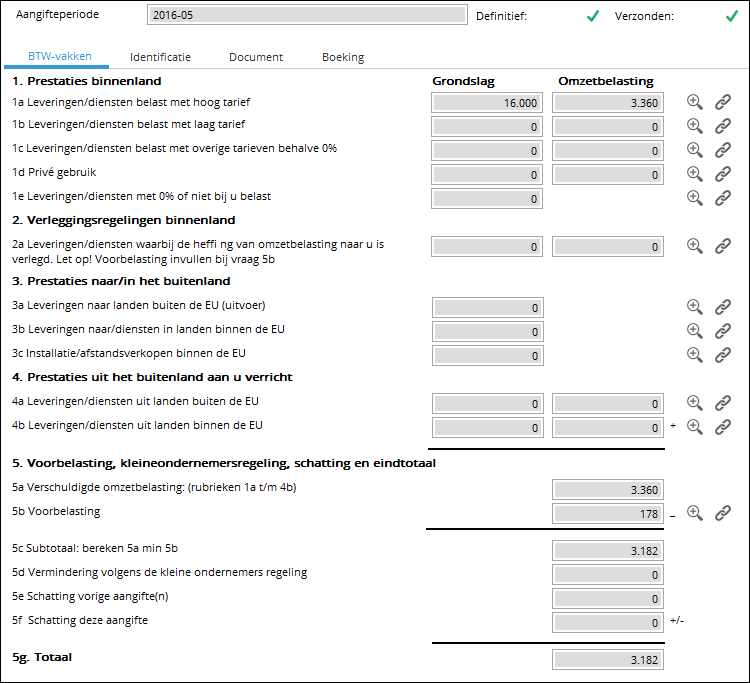
Hier wordt de btw-aangifte getoond zoals hij verzonden gaat worden aan de
Belastingdienst. Ook kunt u via de 'vergrootglazen' naast de aangiftevakken het btw-overzicht opvragen, zodat u kunt zien hoe het BTW-bedrag is opgebouwd bij
het desbetreffende vak. Tevens kunt u de btw-koppelingen bekijken en eventueel
aanpassen. Voor een suppletie aangifte kunt u via de vergrootglazen de
btw-termijnen selecteren die u in de suppletie aangifte wilt meenemen. Voor meer
informatie zie
Een correctie aangifte (suppletie aangifte) aanmaken.
De bedragen op de btw-aangifte zijn altijd in EUR. De btw-aangifte wordt
altijd in EUR aangemaakt. Ook wanneer de standaard valuta van de administratie
en andere valuta betreft. In dit geval wordt de wisselkoers gebruikt van de
datum waarop de aangifte wordt aangemaakt en niet de wisselkoers van de
oorspronkelijk factuurdatum. De openstaande post die wordt aangemaakt voor de
definitieve btw-aangifte wordt wel in de valuta van de administratie aangemaakt.
De totalen onder aan dit scherm zijn afhankelijk van het sTotaaloort aangifte.
Voor een btw-aangifte beschikt u over het veld 5g. waarin het
totale te vorderen of af te dragen bedrag wordt getoond.
Voor een
suppletieaangifte beschikt u onder aan dit scherm over een drie velden:
5g. Totaal oude waarde
Hier wordt het totale te vorderen of te betalen bedrag getoond van de
oorspronkelijke aangifte(s) waarvoor u de suppletie aangifte heeft aangemaakt.
Wanneer u een suppletie aangifte heeft aangemaakt voor bijvoorbeeld 2016-02, dan
wordt het het bedrag getoond van de btw-aangifte voor 2016-02. Wanneer u één
suppletie aangifte heeft aangemaakt voor 2016-02 en 2016-03, dan wordt hier het
totale bedrag van de btw-aangiftes voor 2016-02 en 2016-03 getoond.
5h. Totaal nieuwe waarde
Hier wordt het totale nieuwe te vorderen of te betalen bedrag getoond. Dit
betreft het bedrag van de oorspronkelijke aangiftes(s) waarvoor u de suppletie
aangifte heeft aangemaakt + het bedrag van de suppletie-aangifte.
Wanneer u een suppletie aangifte heeft aangemaakt voor bijvoorbeeld 2016-02, dan
wordt het het bedrag getoond van de btw-aangifte voor 2016-02 + het bedrag van
de suppletie aangifte voor 2016-02. Wanneer u één suppletie aangifte heeft
aangemaakt voor 2016-02 en 2016-03, dan wordt hier het totale bedrag van de
btw-aangiftes voor 2016-02 en 2016-03 + het bedrag van de suppletie aangifte
voor 2016-02 en 2016-03 getoond.
5i. Totaal nieuwe correctie
Hier wordt het totale bedrag van de suppletie aangifte
getoond. Wanneer u één suppletie aangifte heeft aangemaakt voor meerdere
aangifteperiodes, betreft dit het totale correctie bedrag van al die periodes.
Tabblad Identificatie
Hier staat vermeld hoe u geregistreerd staat bij de Belastingdienst.
OB-nummer / BTW-nummer fiscale eenheid
De naam van dit veld is afhankelijk van de administratie-instelling 'Gebruik BTW-nummer fiscale eenheid voor de BTW-aangifte'. Wanneer de instelling is uitgevinkt wordt hier
het veld 'OB-nummer' getoond. Wanneer de instelling is aangevinkt wordt hier het 'BTW-nummer fiscale eenheid' getoond. In het veld 'OB-nummer' vult u het
OB-nummer in. Standaard wordt dit overgenomen uit het veld 'OB-nummer' uit de administratie-instellingen. In het veld 'BTW-nummer fiscale eenheid' wordt het BTW-nummer van de fiscale eenheid getoond. Dit wordt standaard overgenomen van het veld 'BTW-nummer fiscale eenheid' uit de administratie-instellingen. Het 'OB-nummer' of 'BTW-nummer fiscale eenheid' dat u hier invult wordt tevens gebruikt in het aangifte bestand dat u naar de belastingdienst verstuurd.
Om de aangifte correct te kunnen aanleveren is het van belang dat uw
OB-nummer of btw-nummer correct is gevuld, bijvoorbeeld 123456789B01, dus zonder voorvoegsel NL, zonder puntjes en met achtervoegsel B01.
Datum
Hier vult u de aangiftedatum in
Type
Hier geeft u aan of u Belastingplichtige, Tussenpersoon of servicebureau bent
Contact-ID
Dit is een verplicht veld. Wat u hier in dient te vullen, is afhankelijk van het type contactpersoon.
Belastingplichtige --> Omzetbelastingnummer (wordt automatisch gekopieerd vanuit het veld BTW-nummer )
Tussenpersoon --> Beconnummer (Een identificatie die de Belastingdienst heeft toegekend aan een intermediair.)
Servicebureau --> Een identificatie van het servicebureau
Initialen / Voorvoegsel / Achternaam
Deze velden zijn alleen beschikbaar voor een aangifte vanaf 2014. In deze velden dient u de initialen, het voorvoegsel en de achternaam op te geven van de persoon die de aangifte uitvoert.
Contact
Dit veld is alleen beschikbaar bij een aangifte over 2013 of eerder. Hier vult degene die de aangifte doet zijn/haar naam in.
Telefoon
Hier vult degene die de aangifte doet, zijn/haar telefoonnummer in.
Tabblad Document
Op dit tabblad ziet u de inhoud van het aangemaakte aangifte bestand in XML-formaat. Voor aangiften over 2014 en later wordt dit bestand bij het verzenden automatisch omgezet in het XBRL formaat. Op dit tabblad wordt het bestand echter in XML formaat getoond.
Tabblad Boeking
Hier vindt u de transactie die aangemaakt is bij het definitief maken van de aangifte, of, als de aangifte nog niet definitief gedaan is, de te verwachten transactie.
Knoppen
Actualiseren
Met deze knop kunt u het overzicht actualiseren.
Wijzigen
Zolang de aangifte nog niet definitief is gemaakt kunt u via de knop 'Wijzigen' de bedragen nog aanpassen. Wanneer u vervolgens de aangifte definitief maakt wordt er om een grootboekrekening gevraagd. Na het invullen van de grootboekrekening wordt er een correctieboeking aangemaakt.
Voorbeeld:
Bij het uitvoeren van de BTW-aangifte toont het vak 1A een grondslag van 126,- en BTW van 23,-. Normaal gesproken wordt bij het definitief uitvoeren van de BTW-aangifte de volgende boeking aangemaakt op de datum van de aangifte:.
| Rekening |
Omschrijving |
BTW-code |
Crediteur |
Debet |
Credit |
| BTW af te dragen |
BTW-aangifte: 2008-08 |
0 |
Belastingdienst |
23,- |
|
| Crediteuren |
BTW-aangifte: 2008-08 |
0 |
Belastingdienst |
|
23,- |
Nu wijzigt u het BTW-bedrag naar 20,-. En geeft als rekening 1234 op. In dat geval wordt de volgende boeking aangemaakt bij het definitief maken van de aangifte:
| Rekening |
Omschrijving |
BTW-code |
Crediteur |
Debet |
Credit |
| 1234 |
Btw correctie vak 1A - Periode 2008-08 |
0 |
Belastingdienst |
|
3,- |
| BTW af te dragen |
BTW-aangifte: 2008-08 |
0 |
Belastingdienst |
23,- |
|
| Crediteuren |
BTW-aangifte: 2008-08 |
0 |
Belastingdienst |
|
20,- |
Herstellen
Met deze knop kunnen de handmatige wijzigingen weer ongedaan worden gemaakt.
Definitief
Met deze knop wordt de aangifte definitief gemaakt. Er wordt een
aangiftebestand aangemaakt, dat terug te vinden is als bijlage van de gemaakte
boeking (bijvoorbeeld via de crediteurenkaart van de Belastingdienst). Tevens
kunt u het document terugvinden bij de relatie Belastingcrediteur via [CRM,
Relaties, Onderhouden]. Als u niet beschikt over E-CRM kunt u het document
terugvinden via [Financieel, Invoer, Documenten]. Voor het definitief maken van
de btw-aangifte dient u over voldoende
rechten te beschikken.
Bij het definitief maken van de btw-aangifte worden de btw-termijnen
afgeboekt en wordt er een openstaande post aangemaakt bij de
belastingcrediteur. De boeking wordt aangemaakt in het memoriaaldagboek dat
u heeft geselecteerd bij het veld 'Dagboek' in het
selectiescherm bij het aanmaken van de btw-aangifte. De onze referentie en
uw referentie van de boeking zijn gebaseerd op het eerstvolgende nummer zoals
dat is gedefinieerd bij 'Memoriaal' in de sectie 'Financieel' van de
nummerinstellingen. De betalingsreferentie van de termijn (openstaande post)
van deze boeking is
onder andere gebaseerd op de aangifte periode van de aangifte.
Voor meer informatie over het definitief maken van de suppletie aangifte, zie
Een correctie aangifte (suppletie aangifte) aanmaken.
Verzenden
Na het definitief maken wordt de knop 'Verzenden' actief. Hiermee kunt u de aangifte verzenden. Voor aangiften vanaf 2014 wordt het scherm Verzenden via Digipoort gestart.
Afdrukken
Ook is het mogelijk om een exemplaar voor eigen gebruik af te drukken. Op het moment dat u een BTW-aangifte aanmaakt wordt het bestand 'Printpreview.html' aangemaakt\aangepast zodat de BTW-aangifte op het scherm getoond kan worden. Om dit mogelijk te maken dient u als gebruiker volledige rechten te hebben op de map waarin dit bestand staat. Standaard is dit "C:\Program Files\Exact Software\docs".
Sluiten
Met deze knop wordt dit scherm afgesloten.
Wanneer u het scherm van de suppletie aangifte (die nog niet definitief is
gemaakt) sluit verschijnt de melding "Loskoppelen: Aangifteperiode. Doorgaan?".
Wanneer u kiest voor Ja wordt het toekennen van de btw-termijnen aan die
aangifteperiode van de suppletie aangifte ongedaan gemaakt. Wanneer u kiest voor
Nee blijven de btw-termijnen toegekend aan de aangifteperiode van de
suppletie aangifte. Voor meer informatie zie
Een correctie aangifte (suppletie aangifte) aanmaken.
Gerelateerde onderwerpen
| Main Category: |
Attachments & notes |
Document Type: |
Online help main |
| Category: |
|
Security level: |
All - 0 |
| Sub category: |
|
Document ID: |
08.577.733 |
| Assortment: |
Exact Globe+
|
Date: |
26-09-2022 |
| Release: |
|
Attachment: |
|
| Disclaimer |